Iniciando com ESP32
Iniciando com ESP32Instalação Bibliotecas Espressif para ESP32IDEs para programaçãoConstruindo o Primeiro Projeto (Teste)Detalhes + específicos
Instalação Bibliotecas Espressif para ESP32
Instruções gerais ➔ ESP-IDF Programming Guide.
Para começar a trabalhar com uma placa ESP32 você necessita dos seguintes softwares:
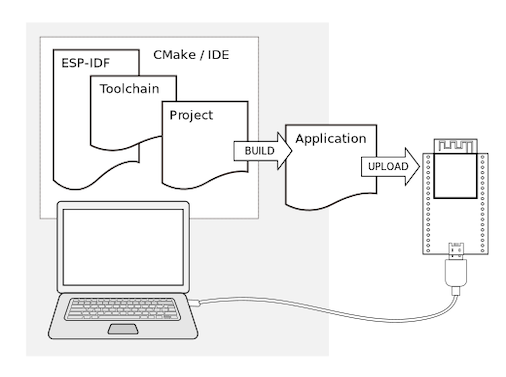
- Toolchain para criar, compilar, testar e gravar o código que roda no chip das ESP32;
- Ferramentas de build (Build Tools) — CMake e Ninja — para compilar uma aplicação completa para o ESP32;
- ESP-IDF, que essencialmente contém a API (bibliotecas de software e código-fonte) para o ESP32 e scripts para operar o toolchain.
Para tanto, use o gerenciador ESP-IDF (*Installation Manager ou EIM) disponível para multiplataformas:
- Instalação do ESP-IDF e ferramentas no Windows;
- Instalação do ESP-IDF e ferramentas no Linux;
- Instalação do ESP-IDF e ferramentas no macOS.
IDEs para programação
As versões do ESP-IDF instaladas por meio do EIM podem ser utilizadas nas seguintes IDEs, proporcionando uma experiência de desenvolvimento com interface gráfica:
Espressif-IDE baseada no Eclipse CDT
Ela inclui plugins do IDF para Eclipse, plugins essenciais do Eclipse CDT e outros plugins de terceiros da plataforma Eclipse para dar suporte à construção de aplicações ESP-IDF.
Microsoft Visual Studio Code integrado à extensão ESP-IDF para VS Code (ou consulte diretamente: https://github.com/espressif/vscode-esp-idf-extension)
Ele permite desenvolver, compilar, gravar e monitorar aplicações ESP-IDF diretamente no Visual Studio Code. Obs.: Exige o aprendizado de uma série de atalhos pelo teclado para sua operação, como Ctrl + Shift + P para gerenciar arquivos ou configurações simples.
Recomendada a instalação das extensões:
- C++
- PlatformIO IDE ➔ Link da Extensão (para instalação no VSCode), Como usar.
- ESP-IDF Extension for VS Code ➔ Ver recomendações da Espressif. Note que esta extensão exige uma ordem correta de ativação.
Uso da CLion (da JetBrains)
O CLion (JetBrains) é um ambiente de desenvolvimento integrado (IDE) multiplataforma para programação em C e C++. Ele oferece suporte dedicado ao ESP-IDF, permitindo que os desenvolvedores trabalhem de forma integrada com o framework ESP-IDF. Usa o mouse (tradicional apontar e clicar, você não precisa "adivinhar" comandos de teclado).
A partir da versão v2025.1.1, o CLion está disponível gratuitamente se você o utilizar para contribuir com projetos de código aberto, aprender ou ensinar C/C++, desenvolver uma aplicação para uso pessoal ou trabalhar em outros projetos não comerciais.
Downloads:
- da versão independente, através de Toolbox App;
- ou como pacote snap para usuários de Ubuntu.
- Necessário instalar as ferramentas (toolchains) necessárias ➔ Ver documentação oficial.
Configurações: Para configurar um projeto ESP-IDF no CLion, siga o tutorial "Working with ESP-IDF in CLion". Ele fornece instruções detalhadas sobre como configurar um projeto, compilar uma aplicação, gravá-la em uma placa e depurá-la. Você também pode consultar a documentação do CLion sobre o ESP-IDF.
Uso de editores do tipo Sublime Text + Terminal. Eventualmente pode ser usado o plugin Deviot. Instruções da Espressif aqui.
Ou você pode simplesmente usar a Linha de comandos (terminal).
Construindo o Primeiro Projeto (Teste)
Se você quiser testar a construção (compilação do primeiro projeto): Build Your First Project. No terminal bastaria fazer:
No Windows:
Abra o aplicativo ESP-IDF Installation Manager (eim).
No painel (Dashboard), você verá todas as versões do ESP-IDF instaladas.
Selecione a versão que deseja utilizar e clique em "Open IDF Terminal" para iniciar uma sessão de terminal com o ambiente do ESP-IDF ativado.
Ativação usando a CLI do EIM:
Após a instalação bem-sucedida do ESP-IDF, o EIM cria atalhos na sua área de trabalho para iniciar um terminal com o ambiente do ESP-IDF já ativado.
Por exemplo, clique no atalho
IDF_v5.4.2_Powershellpara abrir uma sessão do PowerShell com o ambiente configurado.Feito isso, você terá ativado com sucesso o ambiente do ESP-IDF no seu terminal. Todos os comandos subsequentes do ESP-IDF devem ser executados neste terminal ativado.
Inicie o projeto: copie o get-started/hello_world para o diretório
~/esp:cd %userprofile%\espxcopy /e /i %IDF_PATH%\examples\get-started\hello_world hello_worldConecte seu dispositivo:
Os nomes das portas seriais começam com COM no Windows.
Configure seu projeto:
Navegue até o diretório
hello_world, defina o ESP32 como alvo e execute o utilitário de configuração do projeto, omenuconfig:cd %userprofile%\esp\hello_worldidf.py set-target esp32idf.py menuconfigApós abrir um novo projeto, você deve primeiro definir o alvo com o comando
idf.py set-target esp32. Observe que compilações e configurações existentes no projeto, caso existam, são descartadas e reinicializadas durante esse processo. O alvo pode ser salvo em uma variável de ambiente para permitir que essa etapa seja totalmente ignorada. Consulte "Selecionar o Chip Alvo: set-target" para obter mais informações.Atenção
Se você utilizar a placa ESP32-DevKitC com o módulo ESP32-SOLO-1, ou a placa ESP32-DevKitM-1 com o módulo ESP32-MIN1-1/1U, por favor, habilite o modo de núcleo único (CONFIG_FREERTOS_UNICORE) no menuconfig antes de gravar os exemplos.
Construa (Build) o projeto:
Compile o projeto executando:
idf.py buildEste comando compila a aplicação e todos os componentes do ESP-IDF e, em seguida, gera o bootloader, a tabela de partições e os binários da aplicação.
Se não houver erros, o processo de build é concluído com a geração dos arquivos binários
.bindo firmware.Realize o "Flash" no dispositivo:
Para gravar no ESP32 os binários que você acabou de compilar na etapa anterior, é necessário executar o seguinte comando:
idf.py -p PORT flashSubstitua
PORTpelo nome da porta USB da sua placa ESP32. SePORTnão for definido, o idf.py tentará conectar-se automaticamente usando as portas USB disponíveis.Para mais informações sobre os argumentos do
idf.py, consulte idf.py.Nota
A opção
flashcompila e grava o projeto automaticamente; portanto, não é necessário executaridf.py build.Encontrou problemas durante a gravação? Consulte as "Additional Tips". Você também pode consultar a página de Solução de Problemas de Gravação ou o guia para Estabelecer Conexão Serial com o ESP32 para obter informações mais detalhadas.
Resultado esperado:
Se não houver problemas ao final do processo de gravação, a placa reiniciará e iniciará a aplicação "hello_world".
Monitorando a saída:
Para verificar se o "hello_world" está realmente em execução, digite
idf.py -p PORT monitor(não se esqueça de substituirPORTpelo nome da sua porta serial).Este comando inicia o aplicativo IDF Monitor.
Após a rolagem dos logs de inicialização e diagnóstico, você deverá ver "Hello world!" exibido pela aplicação.
Para sair do monitor do IDF, use o atalho Ctrl + ].
Se o monitor do IDF falhar logo após o upload ou se, em vez das mensagens acima, você visualizar caracteres aleatórios e sem sentido (como os mostrados abaixo), é provável que sua placa utilize um cristal de 26 MHz. A maioria dos projetos de placas de desenvolvimento utiliza 40 MHz; por isso, o ESP-IDF adota essa frequência como padrão.
No macOS/Linux:
Abra a aplicação eim e em Manage Installation > Open Dashboard > selecione a versão do ESP-IDF que pretende usar.
Depois no eim clique em Open IDF Terminal para iniciar uma seção no terminal ativando o ambiente "ESP-IDF".
No terminal surge uma mensagem como:
source "/Users/username/.espressif/tools/activate_idf_v5.4.2.sh"Copie e rode este comando.
Inicie um projeto, por exemplo o "Hello World":
Copie o projeto get-started/hello_world para o diretório
~/esp:cd ~/espcp -r $IDF_PATH/examples/get-started/hello_world .Conecte seu dispositivo: Ele ficará visível assumindo os seguintes padrões:
- Linux: começando com
/dev/tty. - macOS: começando com
/dev/cu.
Se você não tiver certeza de como verificar o nome da porta serial, consulte "Estabelecer Conexão Serial com o ESP32" para obter detalhes completos.
- Linux: começando com
Configure seu projeto: Navegue até o diretório
hello_world, defina o ESP32 como alvo e execute o utilitário de configuração do projeto, omenuconfig:cd ~/esp/hello_worldidf.py set-target esp32idf.py menuconfigApós abrir um novo projeto, você deve primeiro definir o alvo com o comando
idf.py set-target esp32. Observe que compilações e configurações existentes no projeto, caso existam, são descartadas e reinicializadas durante esse processo. O alvo pode ser salvo em uma variável de ambiente para permitir que essa etapa seja totalmente ignorada. Consulte "Selecionar o Chip Alvo: set-target" para obter mais informações.Construa o projeto:
Compile o projeto executando:
idf.py buildEste comando compila a aplicação e todos os componentes do ESP-IDF e, em seguida, gera o bootloader, a tabela de partições e os binários da aplicação.
Se não houver erros, o processo de build é concluído com a geração dos arquivos binários
.bindo firmware.Realize o Flash no dispositivo:
Para gravar no ESP32 os binários que você acabou de compilar na etapa anterior, é necessário executar o seguinte comando:
idf.py -p PORT flashSubstitua PORT pelo nome da porta USB da sua placa ESP32. Se a PORT não for definida, o idf.py tentará conectar-se automaticamente usando as portas USB disponíveis.
Nota
A opção
flashcompila e grava o projeto automaticamente; portanto, não é necessário executaridf.py build.Encontrou problemas durante a gravação? Consulte as "Additional Tips". Você também pode consultar a página de Solução de Problemas de Gravação ou o guia para Estabelecer Conexão Serial com o ESP32 para obter informações mais detalhadas.
Resultado Esperado:
Se não houver problemas ao final do processo de gravação (flash), a placa e iniciará a aplicação "hello_world".
Se você quiser usar a IDE Eclipse ou o VS Code em vez de executar o
idf.py, consulte o Eclipse Plugin ou a VSCode Extension.Monitore a saída:
Para verificar se o "hello_world" está realmente em execução, digite
idf.py -p PORT monitor(não se esqueça de substituirPORTpelo nome da sua porta serial).Este comando inicia o aplicativo IDF Monitor.
Após a rolagem dos logs de inicialização e diagnóstico, você deverá ver "Hello world!" exibido pela aplicação.
Para sair do monitor do IDF, use o atalho Ctrl + ].
Se o monitor do IDF falhar logo após o upload ou se, em vez das mensagens acima, você visualizar caracteres aleatórios e sem sentido (como os mostrados abaixo), é provável que sua placa utilize um cristal de 26 MHz. A maioria dos projetos de placas de desenvolvimento utiliza 40 MHz; por isso, o ESP-IDF adota essa frequência como padrão.
Detalhes + específicos
Sobre:
- Iniciando um Projeto;
- Conectando seu dispositivo;
- Configurando seu projeto;
- Construir (Build) o projeto;
- Realizar o Flash até o dispositivo;
- Monitoramente da Saída;
- Debugando seu projeto;
- Resolvendo problemas com VS Code;
- Lista de Todos os Comandos;
Fernando Passold, em 23/08/2026